| lesson35-文字記入 |
| 今回は文字記入です。 文字記入はそれほど複雑じゃないので、直ぐに分かるようになると思います。 |
 |
| 文字記入はこんな感じかなぁ |
|
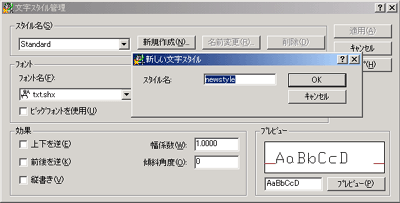
はじめにスタイルを決めておきましょう。 STYLE(文字スタイル管理) 基本操作 メニューから「形式」の「文字スタイル管理」を選択します。ショートカットはSTです。 ダイアログが表示されますので、新規作成のボタンを押します。適当なスタイル名を記入します。 |
 |
|
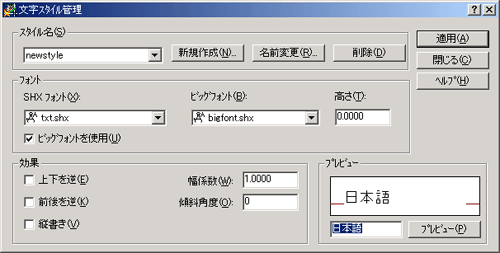
次に「フォント」の下にある「ビックフォントを使用」にチェックをいれます。日本語を表示させるためには、このチェックを忘れないようにしましょう。 試しに日本語がきちんと表示されるかどうか、右下のプレビューに日本語を入力して確認してみてください。表示されていれば、適用ボタンを押して閉じます。 |
 |
| いろいろ変更してみてください。 1 2 |
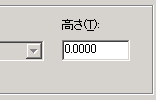 |  |
| 寸法の文字スタイルを色々設定するなら 文字の高さを「0」にしておいたほうが無難。 | TrueTypeフォントと縦書きフォント |
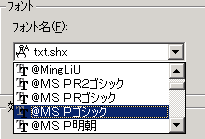
| ※なるべくここで文字の「高さ」を変更しないしてください。寸法の文字も変更されてしまい後でどこを変更したらいいのか分からなくなってしまいます。 ※フォントの左側にTの文字が表示されているものはWindowsのフォントです。綺麗に表示されますが、使いすぎると画面移動が非常に遅くなってしまいます。 「@」があるものは縦書き用のフォントになります。 |
|
その他の効果はチェックや数値を入力するとする分かると思います。一応チェックしてみてください。 |
 |
|
文字を書いて見ましょう。 文字記入には2つのコマンドがあります。DTEXT(ダイナミック文字記入)とMTEXT(マルチテキスト)です。 DTEXT(ダイナミック文字記入) 基本操作 メニュー「作成」「文字」「ダイナミック文字記入」。キーボードからはショートカットDTと入力します。 「文字列の始点を指定」と表示されましたら、適当な点をクリックします。 「高さを指定」と表示されますので、数値を入力するか、基準となる高さがあれば、そこをマウスでクリックします。 |
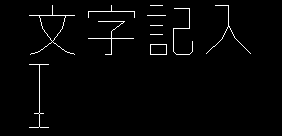 | 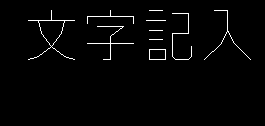 |
| 文字記入途中 | 文字記入確定 |
| 角度を指定した後、「文字列を入力:」と表示されますので、文字を入力します。 すると画面上に文字が記入されていると思います。一度Enterキーを入力すると改行します。改行時に何も入力しないでもう一度Enterキーを押すと文字が確定されます。 |
|
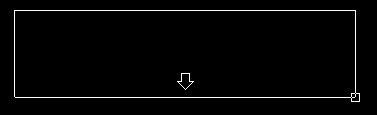
MTEXT(マルチテキスト) 基本操作 メニュー「作成」「文字」「マルチテキスト」。キーボードからはショートカットMTと入力します。 DTEXTと違い最初に領域を聞いてきます。四角形を描く感じで領域を指定してください。 2点目のコーナーを指定すると自動的にマルチテキストエディタが起動します。 |
 |
|
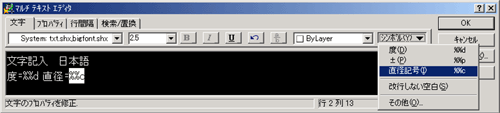
マルチテキストではこの中で色やフォント、大きさを変更することができます。シンボルも入力することができます。 このマルチテキストエディタには豊富な機能がありますので、後でゆっくり見ておいてください。分からないような機能はないと思います。多分。 |
 |
|
※エディタ内で「℃」や「%」などのシンボルを入力すると「%%d」や「%%p」、「%%」など文字化けしたように表示されていると思います。これらの文字はAutoCAD内でもっている特別な文字ですので、エディター内ではこのように表示されます。しかし入力し終わってOKボタンを押すと正常に表示されますので、そのまま気にせず使ってください。その他のシンボルには以下のようなものがあります。 |
|
| 次回から数回に分けて寸法管理を見ていきたいと思います。 |